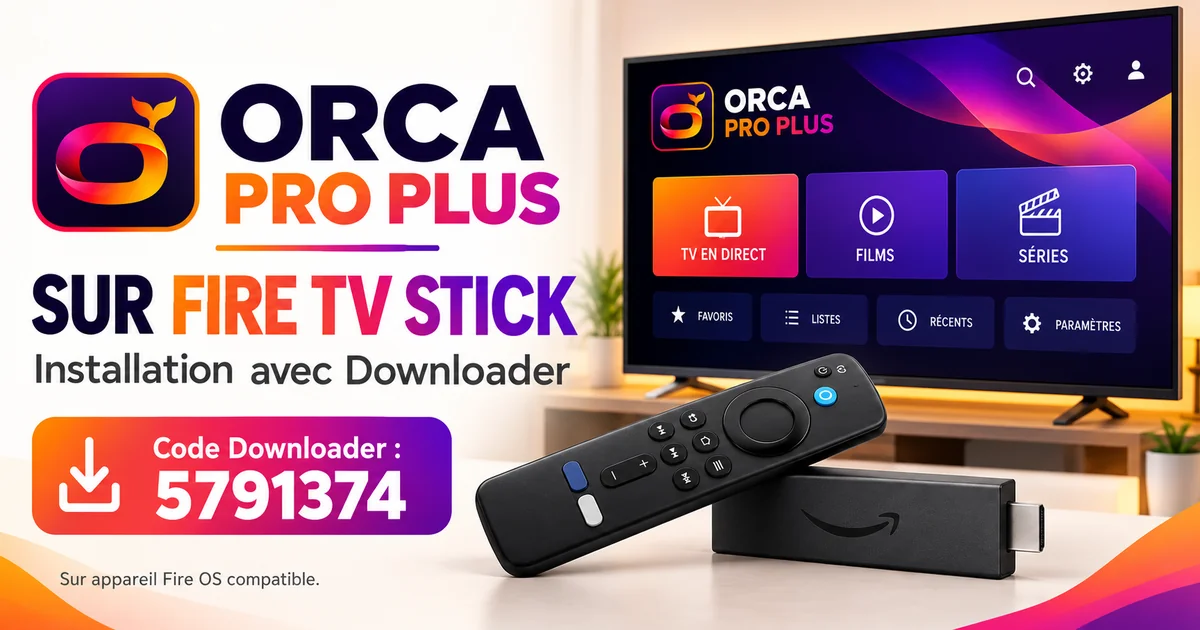

Vous souhaitez utiliser Orca Pro Plus sur Fire TV Stick et télécharger l’application avec Downloader ? Le code communiqué pour ce guide est 5791374. Avant de le saisir, vérifiez votre modèle de Fire TV, le système installé et la possibilité d’installer une application au format APK. Tous les appareils portant le nom Fire TV ne suivent pas nécessairement la même procédure.
Ce tutoriel distingue le téléchargement, l’installation et l’activation de votre accès. Le code Downloader sert à ouvrir une destination de téléchargement : il ne remplace pas vos identifiants et ne constitue pas un abonnement. Voici les vérifications à effectuer et les étapes à suivre sur un appareil compatible.
Orca Pro Plus est-il compatible avec votre Fire TV Stick ?
Commencez par ouvrir les paramètres de votre appareil et relever son modèle ainsi que la version du système dans les informations de l’appareil. Le nom commercial seul ne suffit pas pour choisir un fichier d’installation. Notez ces renseignements avant de demander de l’aide ou de modifier votre configuration.
Distinguer Fire OS et Vega OS
Amazon distingue les applications Fire OS, distribuées notamment en APK, des applications Vega OS, qui utilisent un autre format. Un tutoriel d’installation APK ne doit donc pas être appliqué automatiquement à un modèle Vega. Consultez les indications relatives à votre appareil avant de poursuivre. La documentation Amazon distingue ces formats dans ses instructions de mise à jour des applications.
La procédure ci-dessous concerne uniquement les appareils Fire OS qui permettent l’installation du fichier concerné. Elle ne prouve pas que chaque version d’Orca Pro Plus fonctionne sur chaque génération de Fire TV Stick. Si le système refuse le fichier ou indique une incompatibilité, ne cherchez pas à forcer son installation : demandez une version adaptée.
Code Downloader Orca Pro Plus : 5791374
Le code Downloader pour Orca Pro Plus fourni pour cet article est 5791374. Saisissez uniquement ces sept chiffres dans le champ prévu pour une adresse ou un code. Selon AFTVnews, un code numérique permet d’ouvrir une adresse depuis Downloader : il s’agit d’un raccourci, pas d’un mécanisme d’activation. Le fonctionnement est présenté sur le service de codes AFTVnews.
Avant d’accepter un téléchargement, regardez la page affichée et le nom du fichier proposé. Si la destination ne correspond pas à l’application attendue, arrêtez la procédure et demandez une confirmation. Un code court ne permet pas, à lui seul, de connaître l’origine, la version ou la compatibilité d’un fichier.
Installer Orca Pro Plus sur Fire TV Stick étape par étape
1. Préparer votre appareil
Connectez le Fire TV Stick au téléviseur et vérifiez l’accès à Internet. Contrôlez également l’espace de stockage disponible. Une connexion interrompue ou un stockage presque plein peut compliquer le téléchargement. Gardez la télécommande à portée de main et évitez de lancer plusieurs installations pendant cette opération.
2. Rechercher Downloader by AFTVnews
Recherchez Downloader dans la boutique d’applications de votre Fire TV. Vérifiez le nom de l’éditeur, AFTVnews, avant de sélectionner le résultat. Si l’application n’est pas disponible pour votre appareil ou votre région, ne choisissez pas au hasard un autre outil portant un nom voisin. Faites d’abord vérifier la méthode adaptée à votre configuration.
3. Vérifier les autorisations d’installation
Sur un appareil Fire OS compatible, consultez les paramètres d’installation des applications inconnues. Le parcours peut apparaître sous « Ma Fire TV », « Options pour les développeurs », puis « Installer des applications inconnues ». Les intitulés et la présence de ces options varient selon le système. Si Downloader figure dans la liste, accordez uniquement l’autorisation nécessaire à cette installation.
Si cette option est absente, ne supposez pas que votre appareil est défectueux. Relevez le modèle et la version du système pour obtenir une instruction précise. Il n’est pas nécessaire de modifier plusieurs paramètres sans rapport avec le téléchargement pour tenter de faire apparaître un menu.
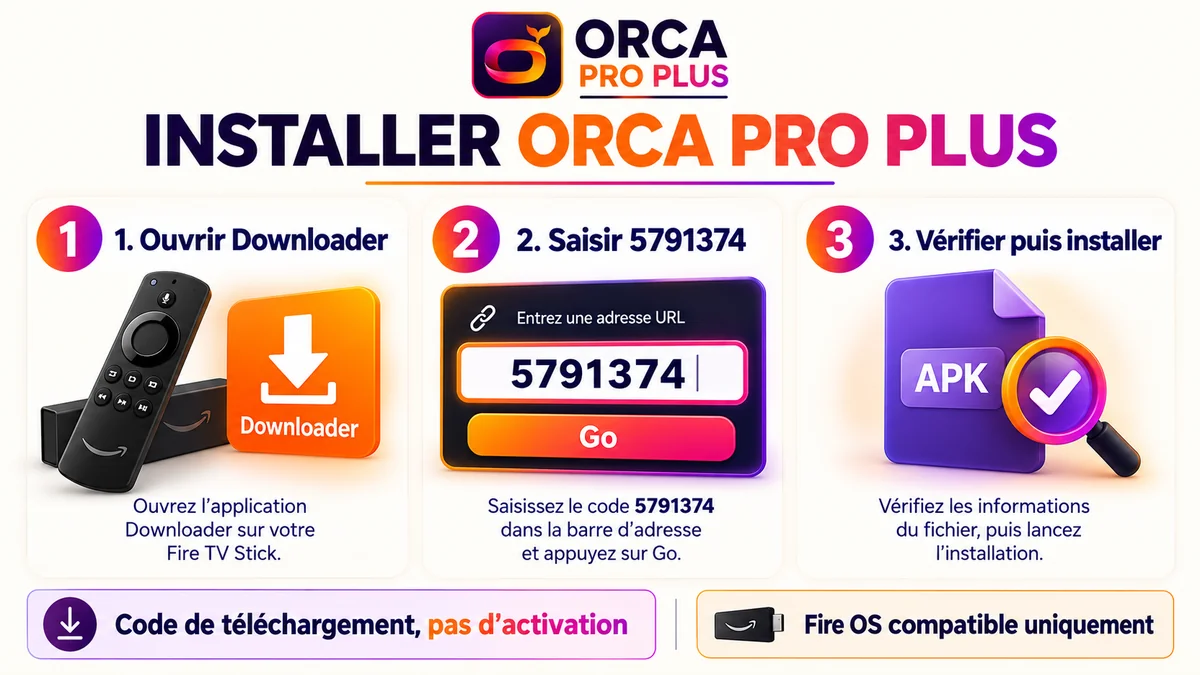
4. Saisir le code 5791374
Ouvrez Downloader, sélectionnez le champ d’adresse et saisissez 5791374, sans espace. Validez avec le bouton de navigation proposé, souvent « Go ». Attendez l’affichage de la destination, puis vérifiez qu’elle correspond à Orca Pro Plus avant de continuer. Le code se saisit dans Downloader, et non dans la recherche générale du Fire TV.
5. Contrôler le fichier et installer l’application
Lorsque le fichier est téléchargé, examinez le nom de l’application présenté par l’installateur. Poursuivez uniquement si les informations correspondent à ce que vous attendez. Si un message annonce un fichier non compatible ou une erreur d’analyse, relevez son texte exact. Ne désinstallez pas une version qui fonctionne avant d’avoir clarifié la cause du problème.
6. Ouvrir Orca Pro Plus et configurer votre accès
Une fois l’installation terminée, ouvrez l’application et suivez les instructions correspondant à votre offre. Utilisez le code d’activation ou les identifiants qui vous ont été remis. Le format demandé dépend de l’application et de votre accès : ne remplacez pas ces informations par le code Downloader.
Pour distinguer les différents renseignements de connexion, consultez notre guide d’activation Orca IPTV Pro Plus. Vérifiez ensuite le chargement de l’interface et testez les contenus auxquels votre abonnement donne accès. L’installation réussie ne permet pas, à elle seule, de confirmer la validité de votre abonnement.
Dépannage : téléchargement, installation et connexion
Pour gagner du temps, identifiez d’abord le moment précis où la procédure s’arrête. Une page qui ne s’ouvre pas, un fichier refusé par l’installateur et des identifiants rejetés dans l’application correspondent à trois situations différentes. Notez les actions déjà effectuées avant de recommencer. Cette méthode évite de modifier inutilement votre compte alors que le problème concerne le téléchargement, ou de télécharger plusieurs fois le même fichier alors que l’installation est déjà terminée. Gardez également votre référence de commande pour les échanges avec le support.
Le code Downloader ne donne pas le résultat attendu
Vérifiez les sept chiffres et assurez-vous de les saisir dans le bon champ. Si une erreur ou une page inattendue apparaît, notez ce qui s’affiche et demandez une adresse actualisée. Évitez d’essayer une série de codes trouvés ailleurs sans connaître leur destination.
L’application ne s’installe pas ou ne démarre pas
Recontrôlez le modèle, le système, l’espace libre et la version du fichier. Un téléchargement complet ne garantit pas la compatibilité. Si vous contactez notre assistance Orca IPTV, joignez ces informations et une capture du message, en masquant toute donnée personnelle.
L’application s’ouvre, mais l’accès est refusé
Vérifiez les identifiants, les espaces ajoutés au copier-coller et la validité de l’accès. Ne rachetez pas immédiatement un abonnement pour résoudre une erreur de saisie. Pour une nouvelle souscription, consultez les offres Orca Pro Plus et faites confirmer les conditions correspondant à votre appareil.
FAQ : Orca Pro Plus sur Fire TV Stick
Quel code Downloader utiliser pour Orca Pro Plus ?
Le code communiqué pour ce guide est 5791374. Vérifiez la destination affichée avant de télécharger le fichier proposé.
Le code 5791374 active-t-il mon abonnement ?
Non. Il sert de raccourci de téléchargement dans Downloader. L’activation de l’accès utilise les informations remises avec votre offre.
Cette méthode fonctionne-t-elle sur tous les Fire TV Stick ?
Non. Vérifiez le système et la compatibilité du fichier. Un appareil Vega ne suit pas automatiquement une procédure prévue pour un APK Fire OS.
Faut-il saisir le code dans Orca Pro Plus ?
Non. Saisissez 5791374 dans Downloader. Dans Orca Pro Plus, utilisez uniquement les informations d’activation ou de connexion propres à votre accès.
Que transmettre au support si l’installation échoue ?
Indiquez le modèle du Fire TV Stick, la version du système, l’étape concernée et le message exact. N’envoyez pas vos identifiants dans un commentaire public.